Jak uruchomić usługę Hotspot Wifi na Mikrotiku
Konfiguracja dotyczy modelu 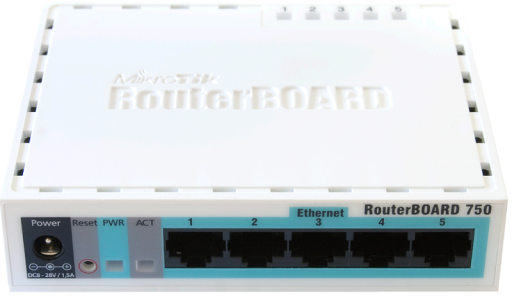 Routerboard 750 i 750G. Po wyjęciu z pudełka urządzenia są już wstępnie skonfigurowanę. Dla zapewnienia bezproblemowej współpracy z systemem Wifi-Zone.pl należy usunąć domyślna konfigurację.
Kasowanie domyślnej konfiguracji.
1) Podłącz kabel sieciowy pomiędzy routerem, a komputerem. Może to być dowolny port z przedziału 2-5. Port 1 w domyślnej konfiguracji nie może zostać użyty do konfiguracji routera.
2) Uruchom program Winbox. Dostępny na stronie producenta.
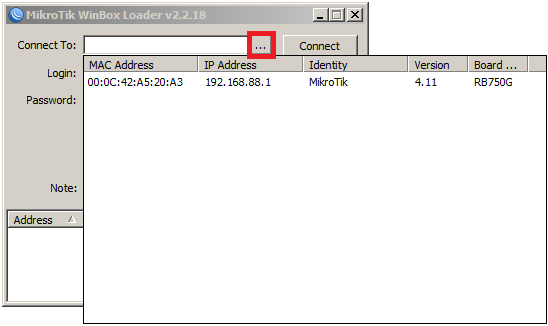
3) Jeżeli router został prawidłowo podłączony do komputera, po kliknięciu przycisku „…” wyświetli się lista znalezionych routerów. Dostęp do routera można uzyskać wybierając adres IP lub adres mac. Należy pamiętać, że adres IP komputera musi być w tej samej podsieci. Klikamy na adres mac i naciskamy ,,Connect”
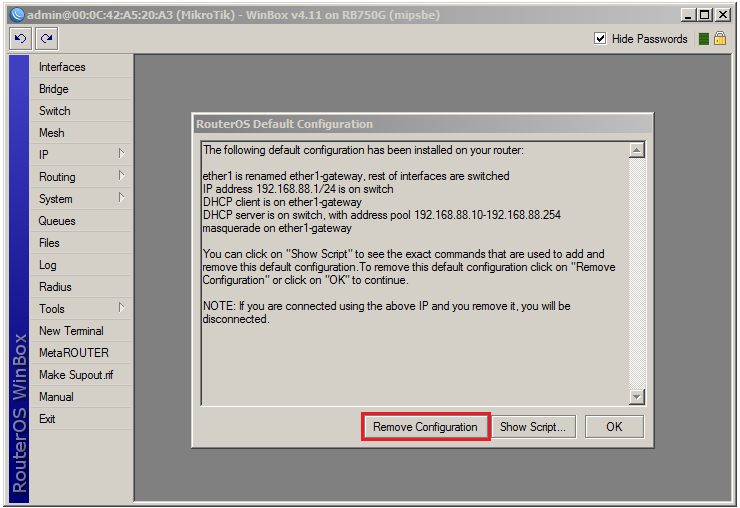
4) Po zalogowaniu RB 750 wyświetli informację, że wgraną została domyślna konfiguracja. Do poprawnego funkcjonowania Wifi-Zone.pl zalecamy usunięcie domyślnej konfiguracji. Klikamy ,,Remove Configuration”. Połączenie zostanie przerwane, a router wykona reboot.
Konfiguracja wstępna. Nadanie adresu IP i bramy domyślnej
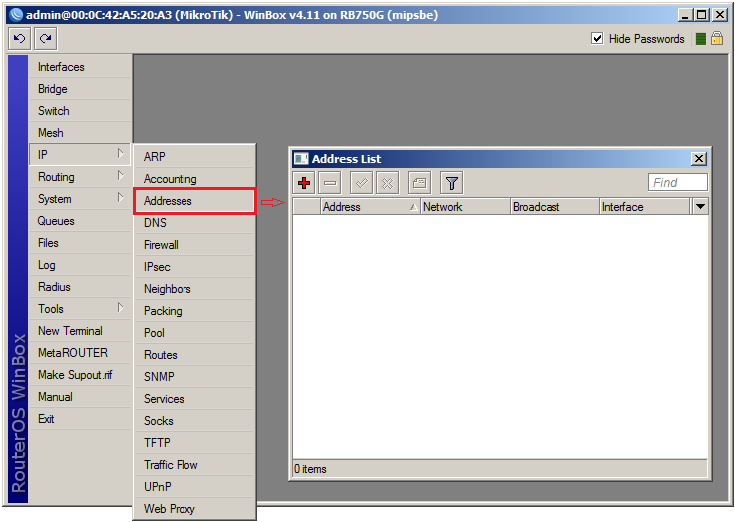
1) W programie Winbox wchodzimy w zakładkę „IP” > „Addresses” .
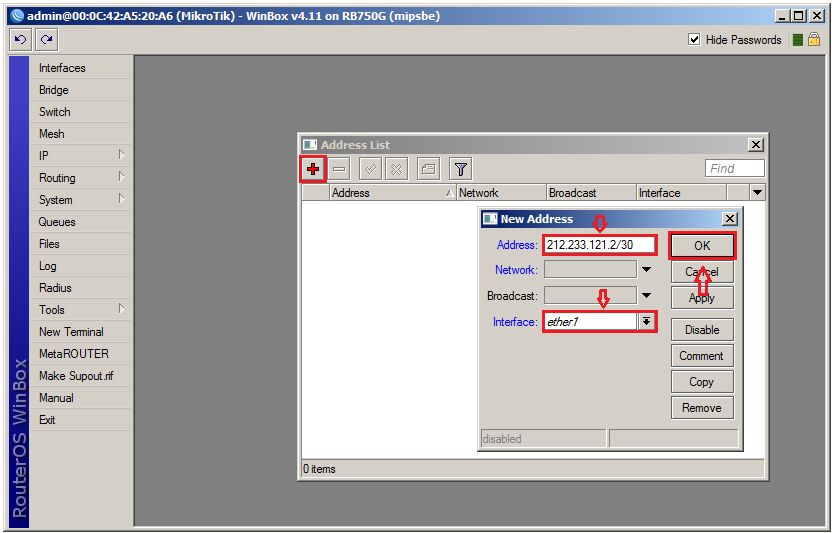
2) W oknie ‘’Address List” wpisujemy adresację IP dla portu ,,ether1” nadaną przez operatora.
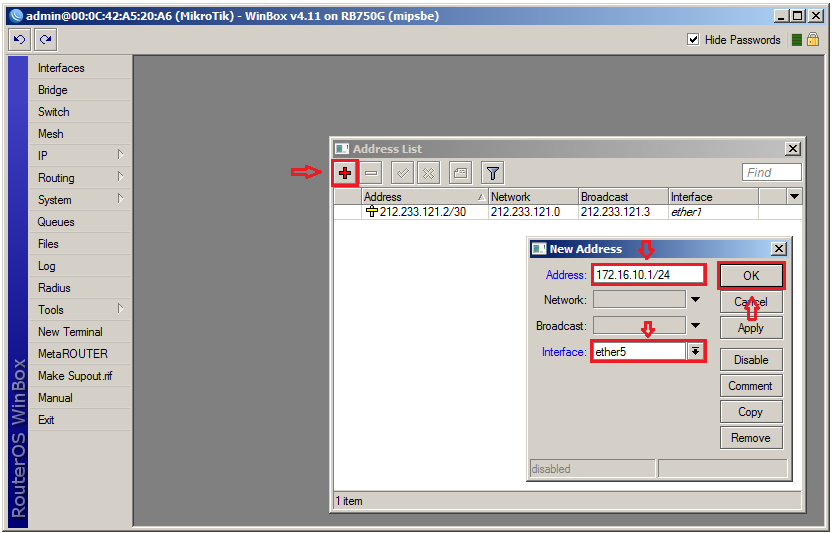
3) Podobnie jak w punkcie 2 postępujemy z adresacja lokalna która ustalamy sami. Sugerujemy użycie adresu 172.16.10.1/24.
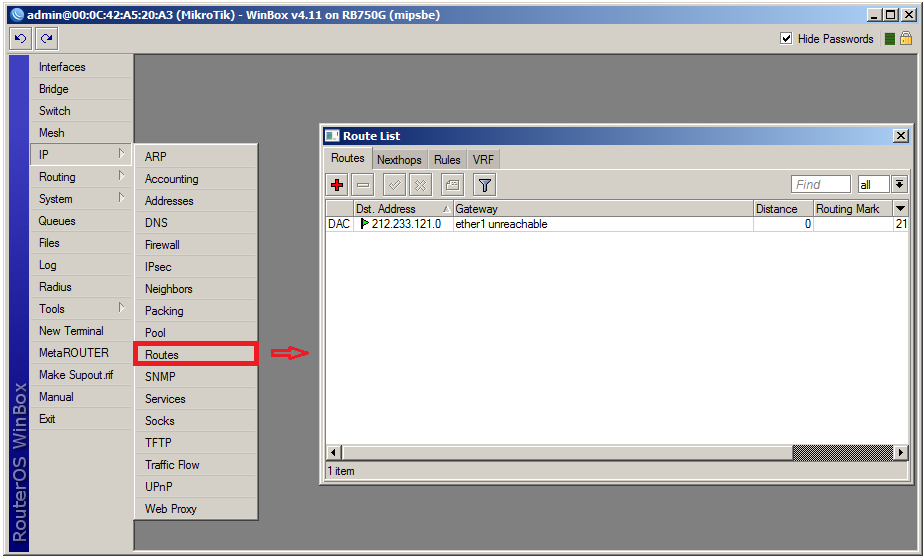
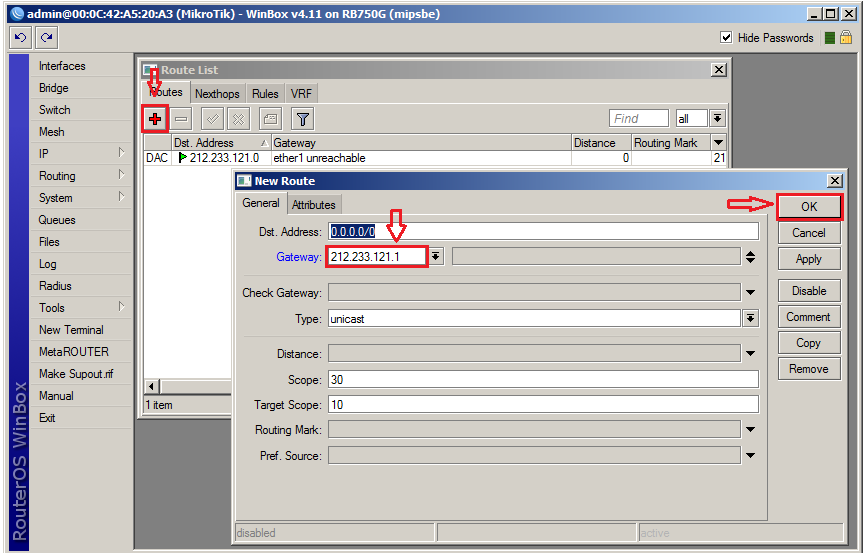
4) Kolejny etap to konfiguracja bramy domyślnej. W tym celu należy przejść do zakładki „IP” > „Routes”.
5) W oknie „Route List” > „New Route” w polu „Gateway” należy wpisać bramę domyślna dostawcy usług ISP.
Konfiguracja nowego hotspota
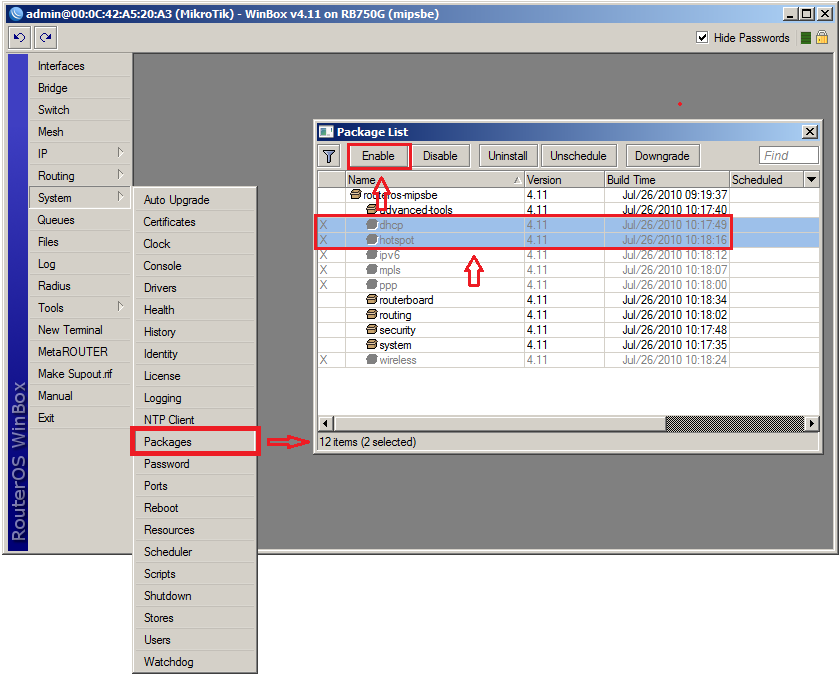
1) W zakładcę ,,System”->,,Packages” upewniamy się, że pakiety ,,DHCP” i ,,Hotspot” zostały włączone. Jeżeli te pakiety nie zostały włączone należy do zrobić. W tym celu zaznaczamy pakiet ,,DHCP” i ,,Hotspot” i klikamy ,,Enable”.
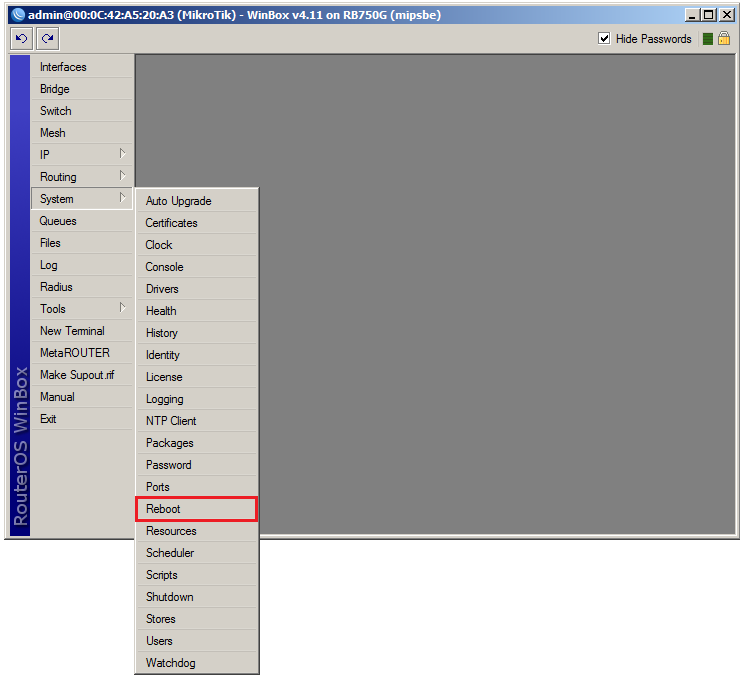
2) Pakiety zostaną włączone po restarcie routera. Ponowne uruchomienie RB 750 może potrwać około 3 min.
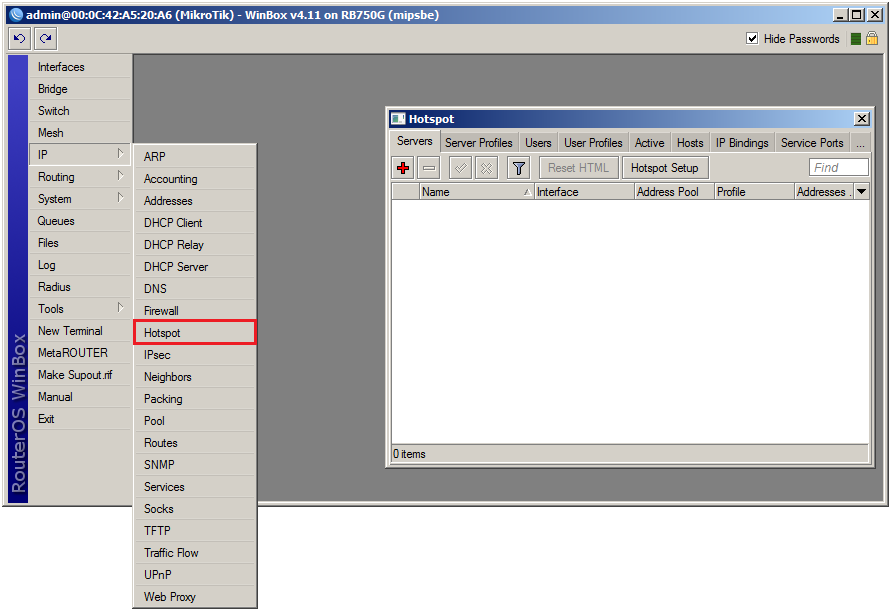
3) Na tym etapie możemy już dodać i skonfigurować własnego hotspota. W tym celu przechodzimy do zakładki „IP”->,,Hotspot”
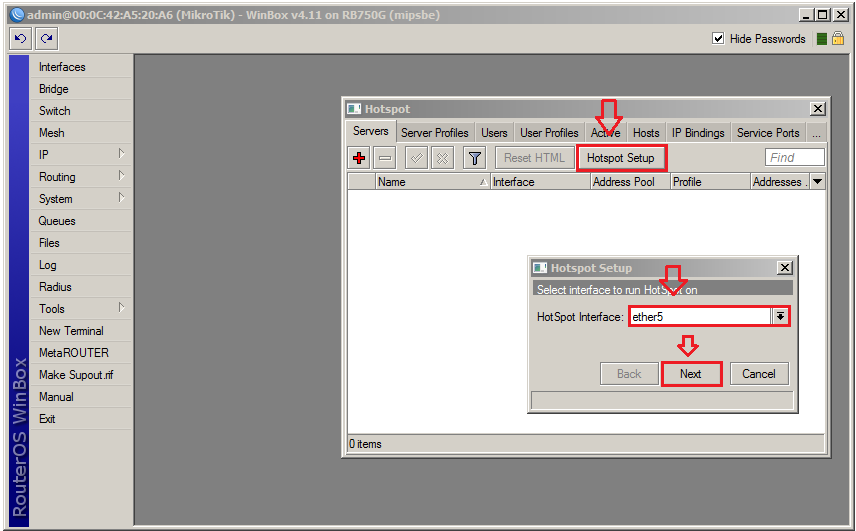
4) Uruchamiamy kreator dodawania nowego hotspota. W oknie ,,Hotspot” klikamy ,,Hotspot Setup”. W liście ,,HotSpot Interface” wybieramy port ,,ether5” i klikamy ,,Next”.
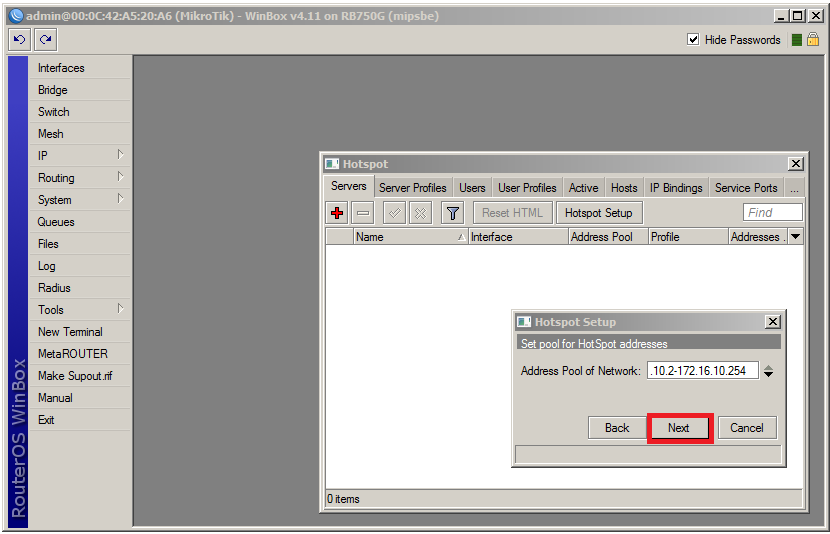
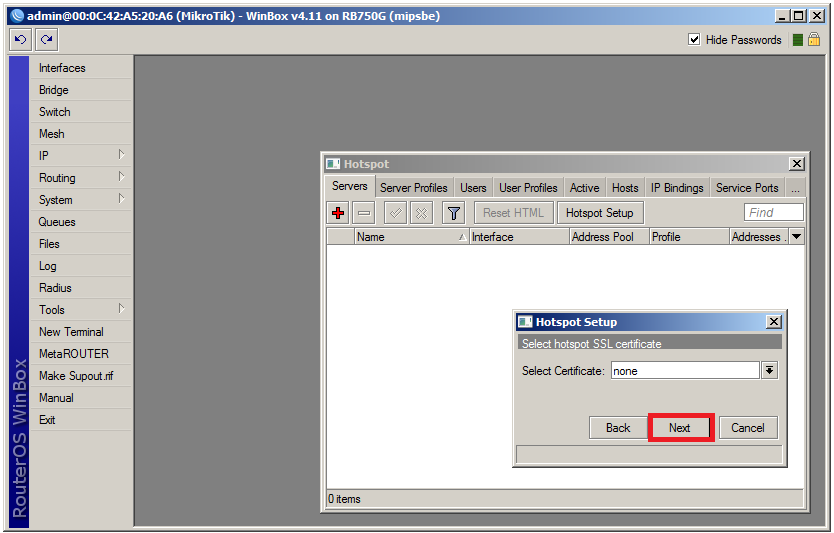
5) Kolejne dwa okna naciskamy ,,Next” zgodnie z wizualizacją poniżej.
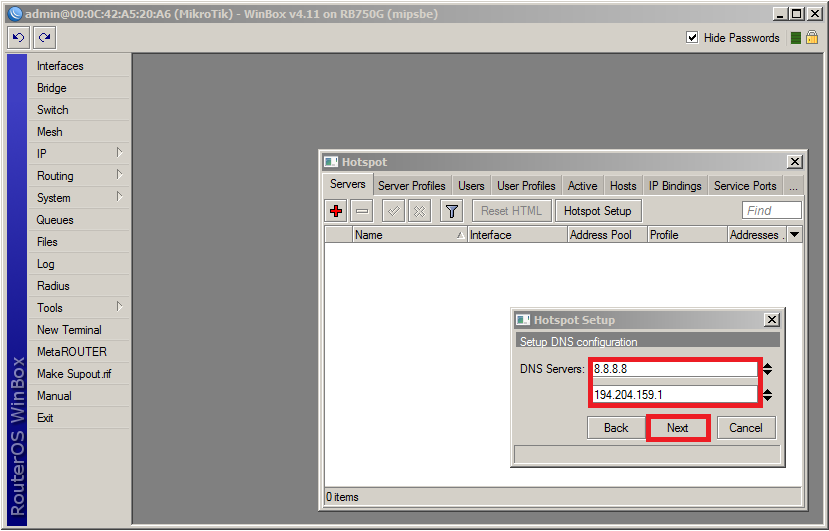
6) W tym oknie konfigurujemy DNS. Jeżeli nie wiesz jaki adres serwera DNS używa twój operator może skorzystać z adresów opendns tj. ,,8.8.8.8” i ,,8.8.4.4”. Poniżej widać użyty opendns ,,8.8.8.8”. Drugi DNS w moim przypadku to adres TPSA.
7) W dwóch kolejnych oknach znowu naciskamy ,,Next” .
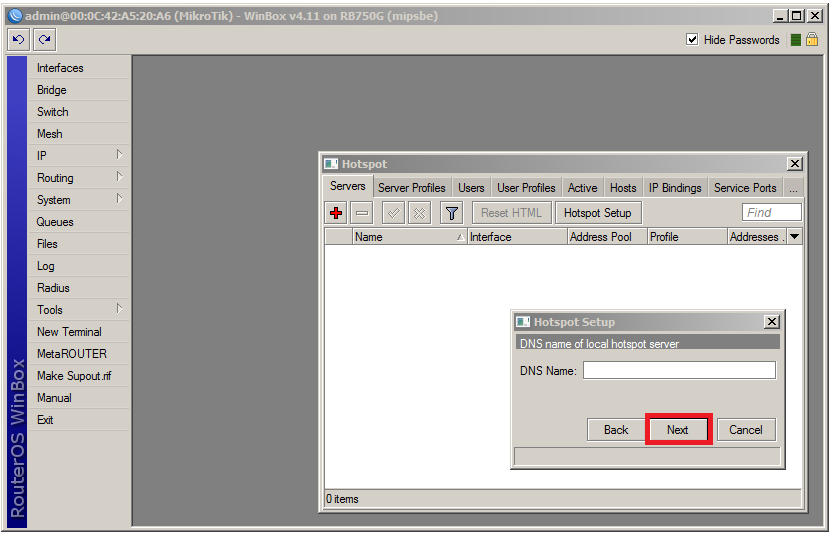
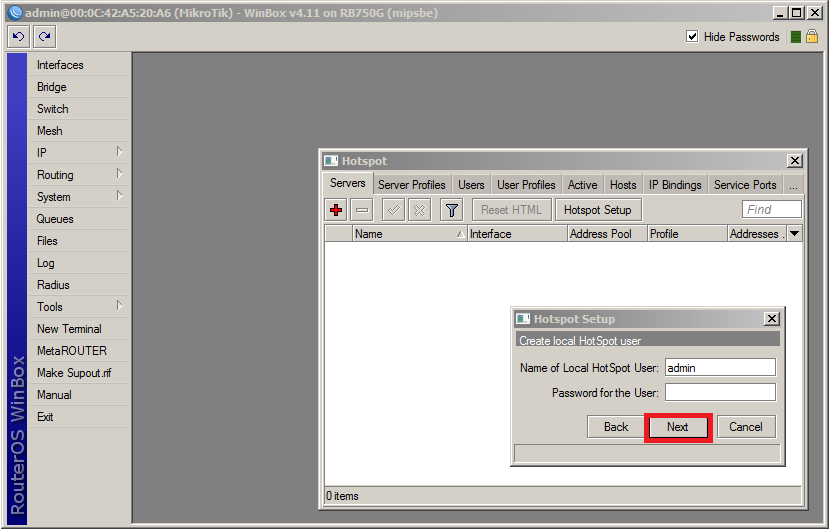
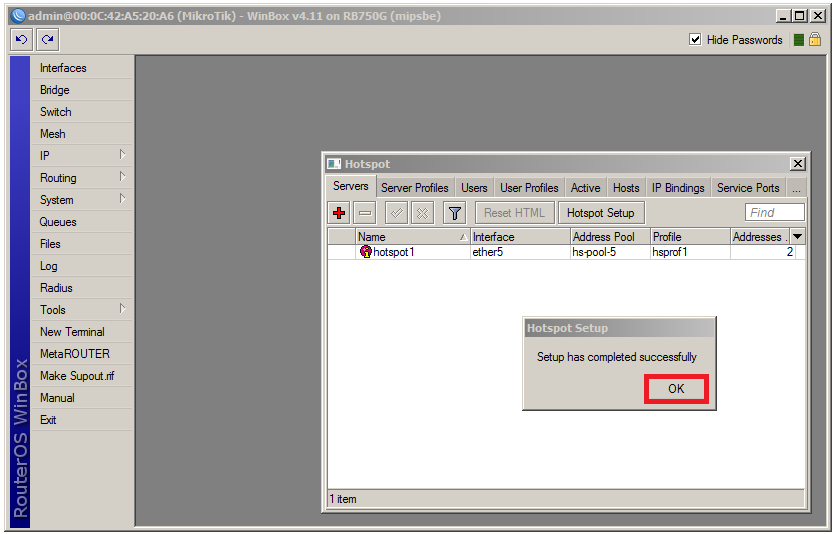
8) Jeżeli wszystko zrobiliśmy zgodnie z instrukcją nowy hotspot zostanie dodany. W oknie z informacją o operacji zakończonej sukcesem, klikamy ,,OK”.
9) Kolejnym krokiem jest konfiguracja utworzonego hotstopa tak, aby współpracował z serwerem radius. W tym celu należy wybrać zakładkę ,,Server Profiles” w oknie ,,Hotspot”.
a) Przechodzimy do zakładki ,,Login” i odznaczamy logowanie przy użyciu ,,Cookie”.
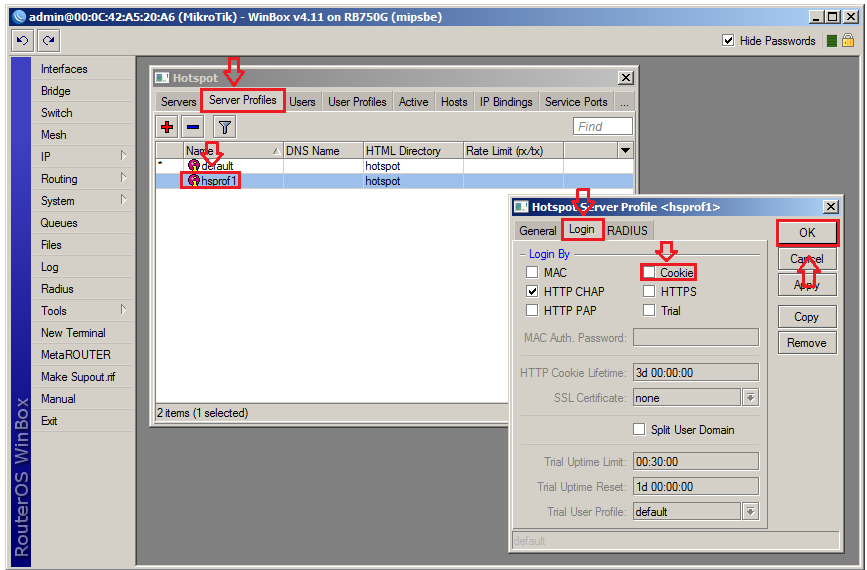
b) W tym samym oknie przełączamy na zakładkę ,,RADIUS” i zaznaczamy ,,Use RADIUS”. Od tej chwili hotspot będzie wykorzystywał do autoryzacji zdefiniowane w późniejszej fazie serwery radius.
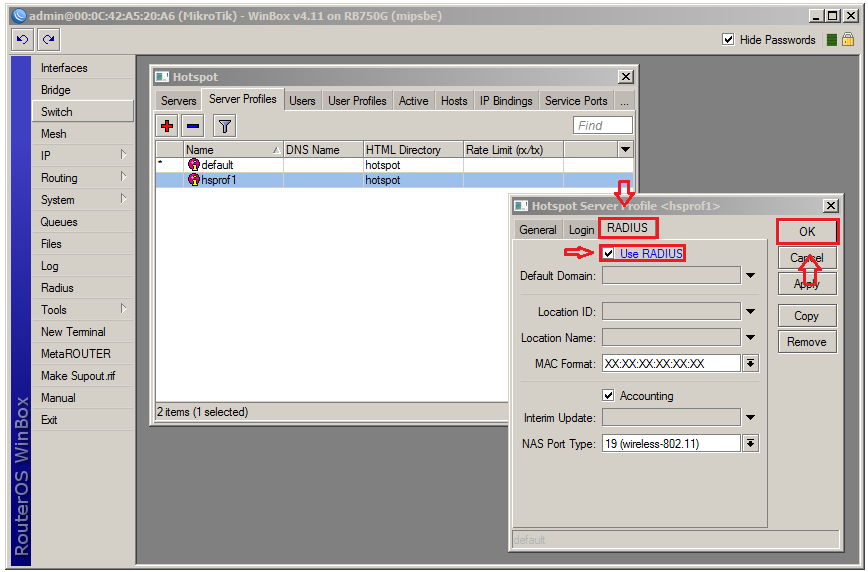
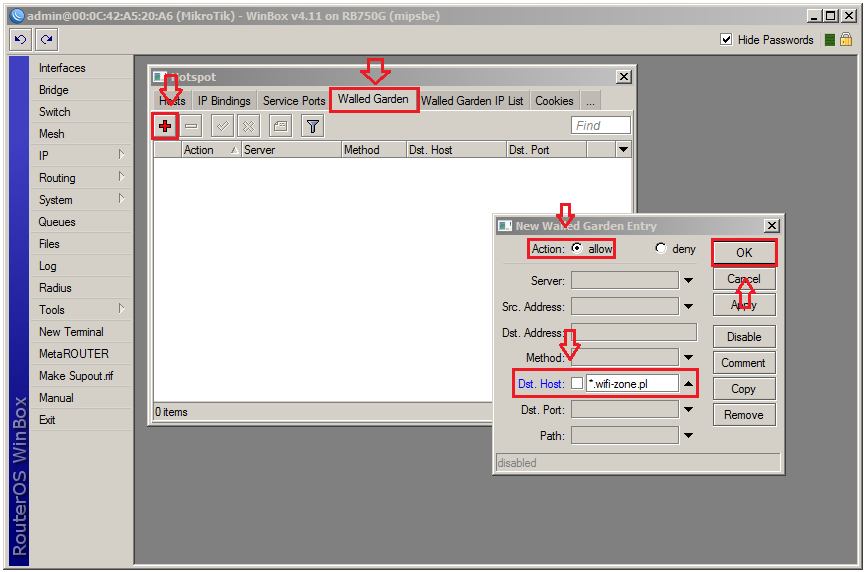
10) Ostatnim etapem konfiguracji jest zezwolenie nie autoryzowanym użytkownikom na korzystanie z wybranych hostów tj. strony www lub serwery. W tym celu w oknie ,,Hotspot” wybieramy zakładkę ,,Walled Garden”. Postępujemy zgodnie z obrazkiem poniżej. Nic nie stoi na przeszkodzie, żeby uruchomić inne strony www niż ,,wifi-zone.pl” aczkolwiek do poprawnego działania systemu musi być ona zdefiniowana.
Zamiana pliku ,,login.html”
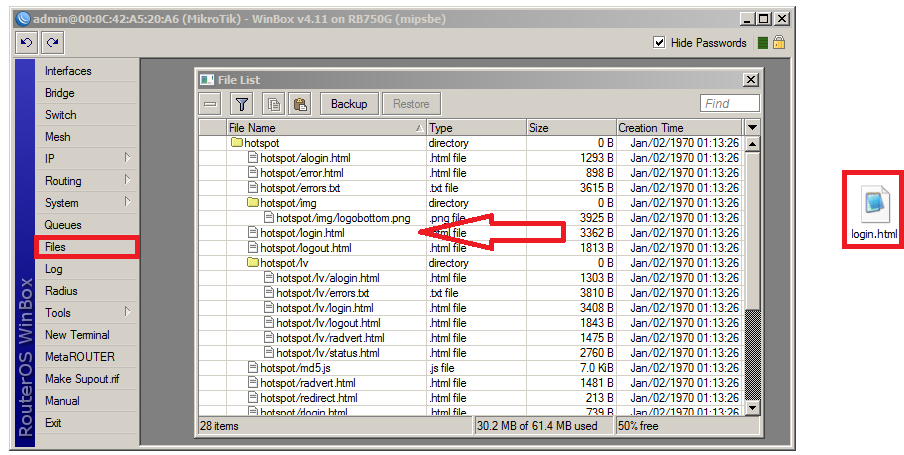
1) W celu korzystania z zewnętrznych szablonów graficznych, należy podmienić plik ,,login.html”. Zmodyfikowany plik dostępny jest w dziale download. Podmiana pliku polega na przeciągnięciu go z dowolnej lokalizacji na główny folder Hotspot w oknie ,,File List”.
Konfiguracja Radiusa
Ostatnim etapem konfiguracji Routerboard jest ustawienie odpowiednich serwerów radius. Radius służy do autoryzacji klientów korzystających z punktów dostępowych. Odpowiada również za przekazanie parametrów zdefiniowanych pakietów w panelu Wifi-Zone.pl.
1) Aby dodać nowy serwer radiusa należy klikąć na zakładkę ,,Radius”
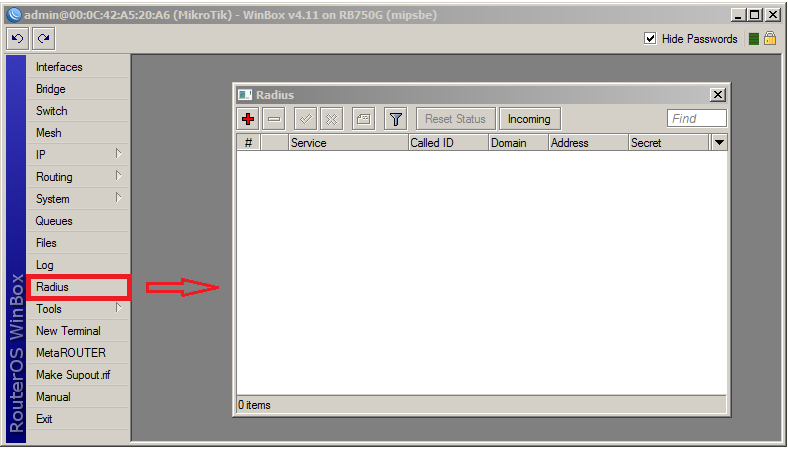
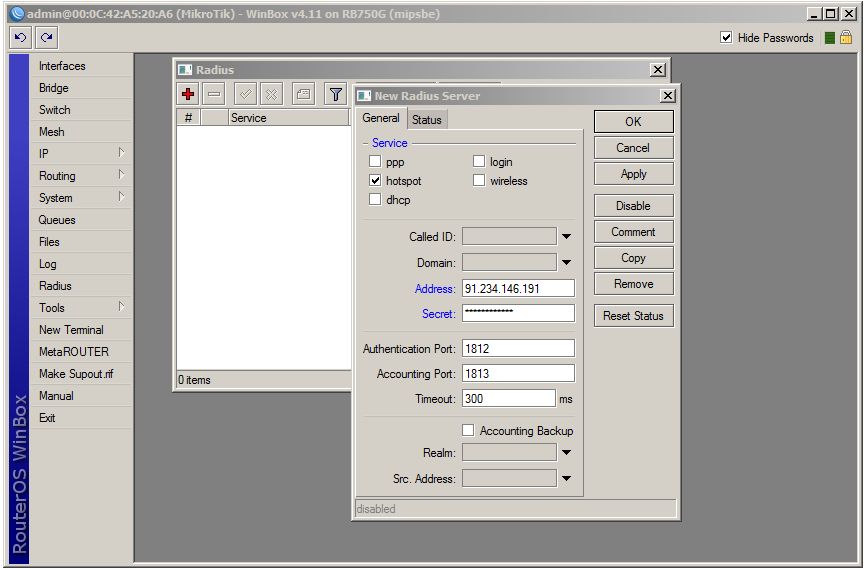
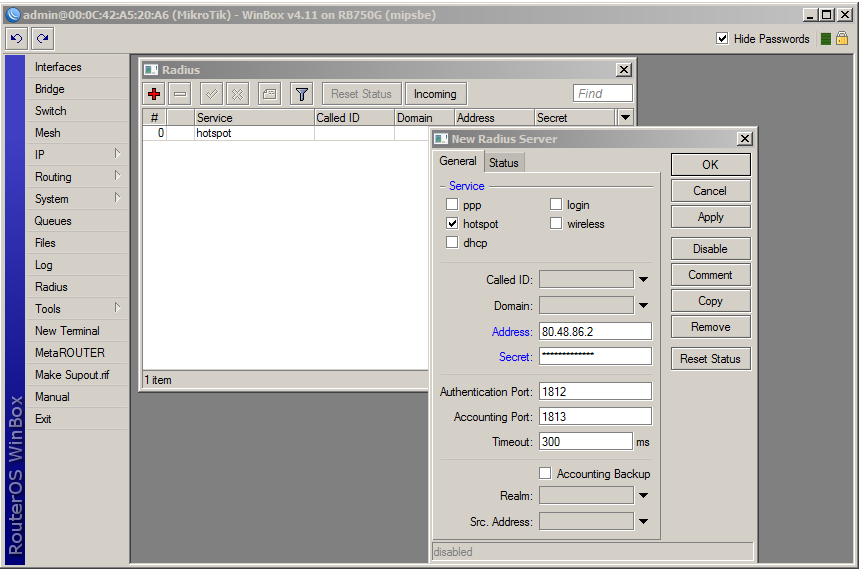
2) Dodajemy dwa adresy serwerów radius.
1. Podstawowy – 91.234.146.191 / hasło: wifizone$123A
2. Zapasowy – 80.48.86.2 / hasło: wifizone$123A
Konfiguracja identyfikatora (NASID)
Pod dodaniu lokalizacji należy przejść do zakładki ,,Zarządzanie”->,,Lokalizacje”. Z listy lokalizacji skopiować pole „Nasid”.
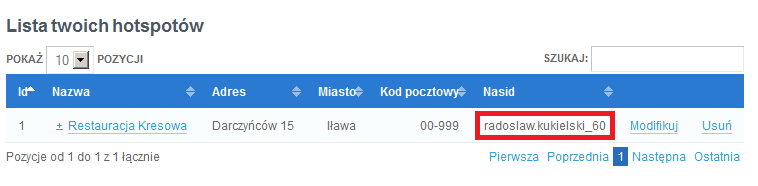
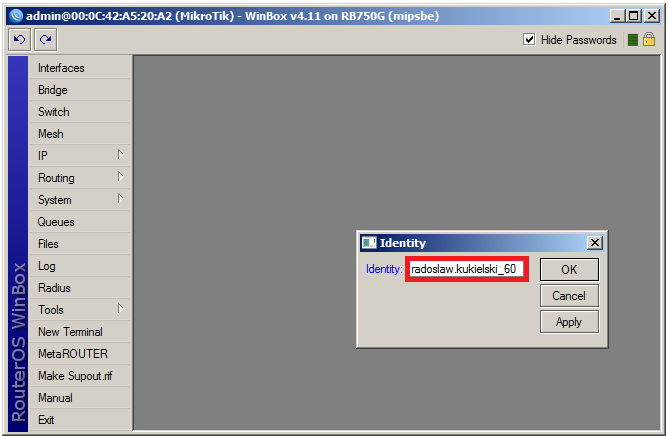
„Nasid” należy dodać do Mikrotika. W tym celu proszę przejść do zakładki „System”->”Identity” i wkleić skopiowane pole „Nasid”.