Szybki start czyli jak poruszać się po panelu Wifi-Zone.pl
1. Rejestracja i aktywacja nowego konta użytkownika

1.2. Wypełnij formularz i wybierz rodzaj konta jaki chcesz utworzyć w Wifi-Zone.pl. Więcej o rodzajach kont możesz przeczytać na naszej stronie.
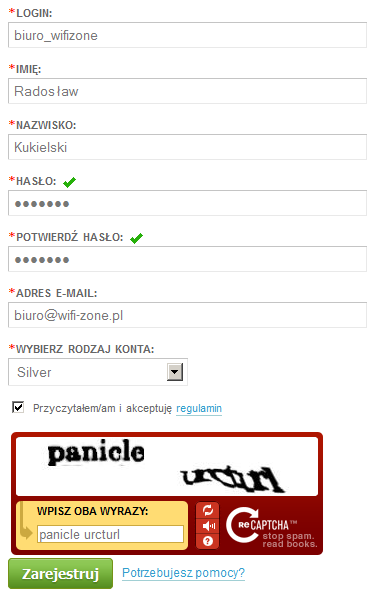
Po pomyślnym wypełnieniu formularza pojawi się komunikat.
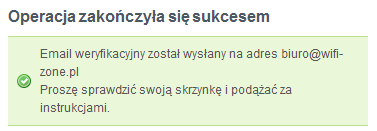
Jeżeli konto zostanie wypełnione prawidłowo otrzymasz na podany adres email, wiadomość z informacją o dalszym przebiegu aktywacji konta. Naciśnij link aktywacyjny lub postępuj ze wskazówkami.
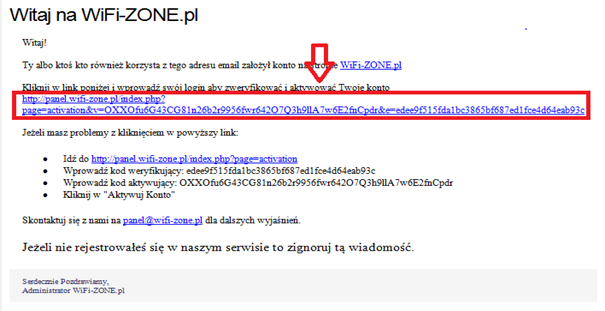
Po kliknięciu w link zostaniemy przekierowani na stronę aktywacyjna. Wpisz adres email użyty w trakcie rejestracji konta.
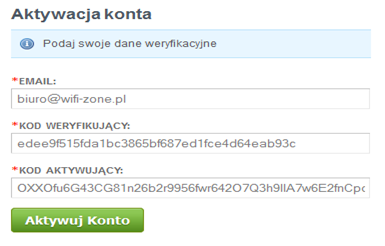
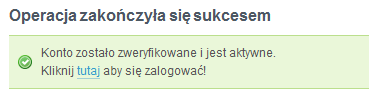
Jeżeli dane w formularzy są poprawne. Pojawi się informacja o pozytywnej aktywacji konta. Od tej chwili możemy w pełni korzystać z panelu Wifi-Zone.pl.
2. Logowanie do panelu administracyjnego Wifi-Zone.pl
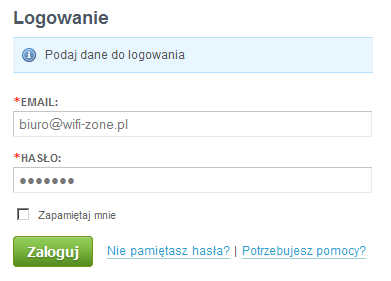
2.1. Strona logowania
Przejdź na stronę logowania lub wybierz zakładkę ,,Logowanie”.

3. Nowa skórka
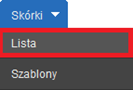
3.2. Dodawanie nowego szablonu
- Wprowadź nazwę nowej skórki
- Wybierz odpowiedni szablon dla skórki
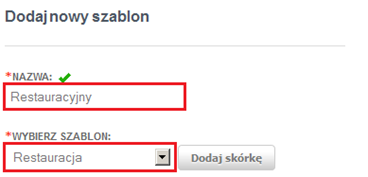
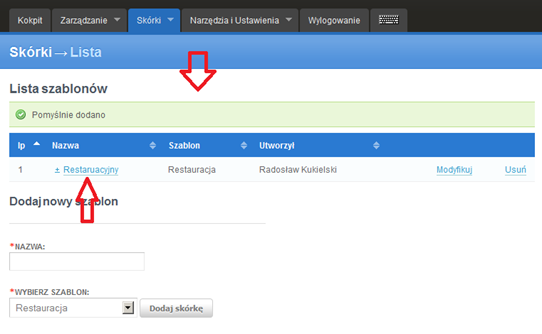
3.3. Pomyślne zakończenie dodawania nowej skórki
- Pojawi się komunikat ,,Pomyślnie dodano”
- Skórka pojawi się na liście
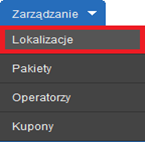
4. Nowa lokalizacja
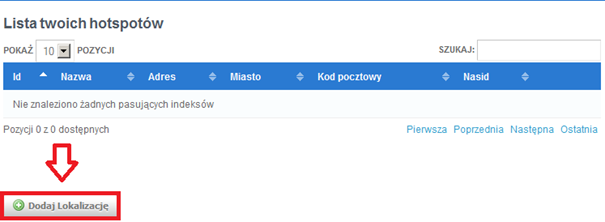
4.2. Kliknąć przycisk ,,Dodaj Lokalizację”
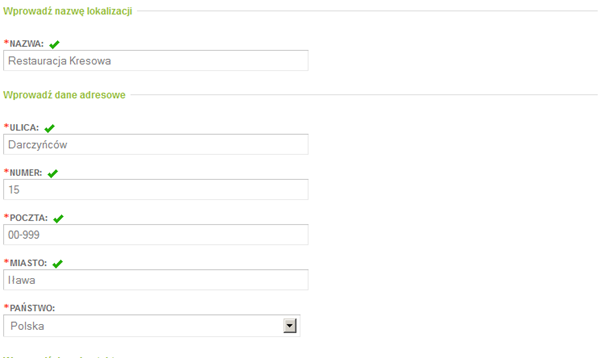
4.3. Formularz dodawania nowej lokalizacji podzielony został na kilka sekcji.
4.3.1. Wprowadź nazwę lokalizacji (np. nazwa restauracji) i dane adresowe.
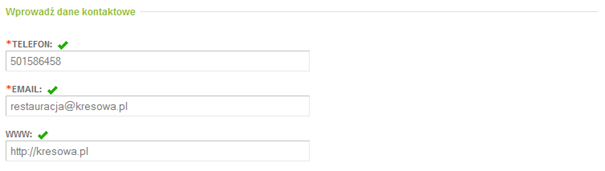
Adres strony www będzie wykorzystany do przekierowania klienta na wpisana w tym polu stronę. Ważne żeby strona www rozpoczynał się od ,,http://”.
4.3.3. Wybierz skórkę.

4.3.4. Wybierz domyślną prędkość dla użytkowników.

4.3.5. Wprowadź identyfikator sieci bezprzewodowej SSID.

4.3.6. Wybierz właściwą dla twojej działalności metodę autoryzacji klientów.
- Akceptacja regulaminu
- Kod z kuponu


5. Przypisanie skórek i pakietów do lokalizacji
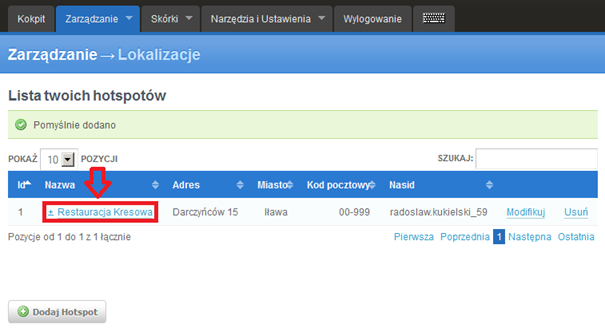
5.1. Kliknij na nazwę lokalizacji do której chcesz przypisać skórkę lub pakiety.
5.2. Pierwsza sekcja to dane twojej lokalizacji, możesz z tego miejsca szybko przejść do modyfikacji poprzez przycisk ,,Modyfikuj”.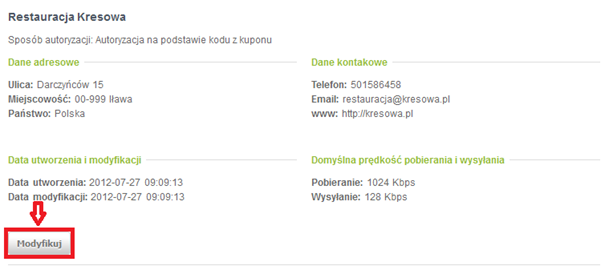
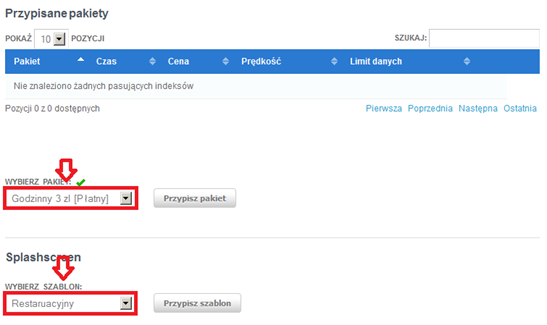
5.3. Przypisz pakiety i szablon do lokalizacji. Przypisane na tym etapie pakiety pojawią się na liście w trakcie generowania kuponów.
- Należy pamiętać, że lokalizacja musi mieć przypisany minimum jeden kupon aby można było wygenerować kupony.
- W tym miejscu można również zmienić przypisaną skórkę do lokalizacji. Domyślnie jest to skórka dodana w trakcie tworzenia nowej lokalizacji.
6. Dodawanie pakietów
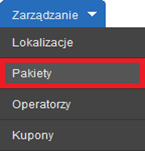
- Darmowy Pakiet
- Płatny Pakiet

W niniejszym poradniku opiszę dodawanie pakietów płatnych. Pakiety darmowe dodaje się w takim sam sposób jak płatne tylko, że nie określa się sposobu płatności i kwoty do zapłaty.
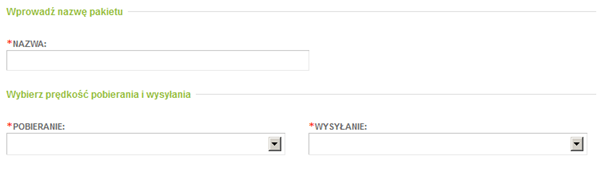
6.2.2. W pierwszej sekcji dodawania płatnego pakietu należy podać nazwę pakietu i określić prędkość z jaką autoryzowany klient będzie pobierał i wysyłał dane.
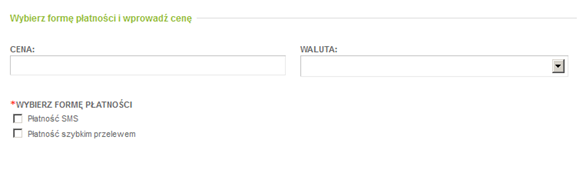
6.2.3. Ustal cenę i określ walutę jaką zapłaci klient za korzystanie z dostępu do Hotspota. Masz do wyboru trzy metody płatności:
- Gotówka
- Płatność SMS
- Płatność Online
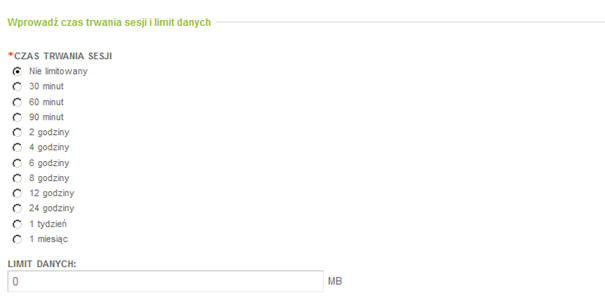
6.2.4. Ostatni etap to określenie limitów danych pakietu. Jeśli chcesz aby klienci mieli limitowany czas korzystania z dostępu do Internetu lub określony limit pobierania danych, ustal je w tej sekcji.
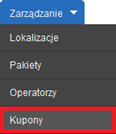
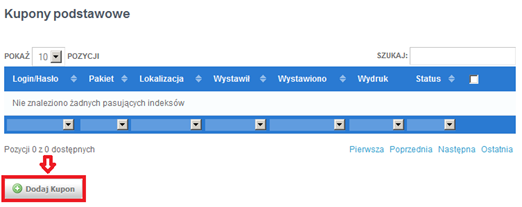
7. Dodawanie kuponów
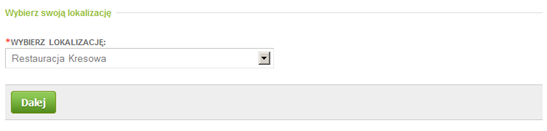
Wybierz lokalizację dla której chcesz wygenerować kupony. Następnie naciśnij ,,Dalej”.
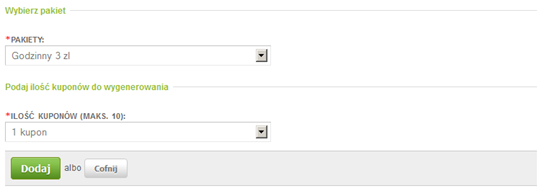
7.2.3. Wybierz pakiet i określ liczbę kuponów
- Wybierz pakiet, który wcześniej dodałeś w panelu Wifi-Zone.pl.
- Określ ilość kuponów jakie chcesz wygenerować.
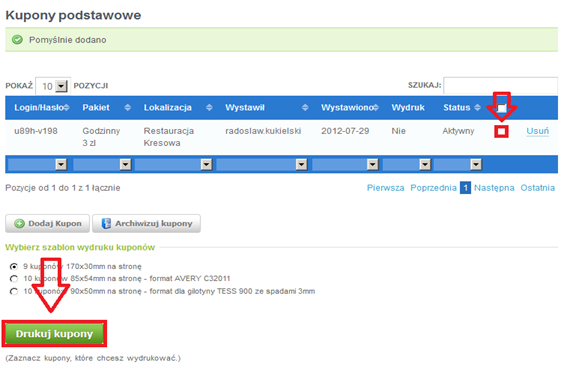
Jeżeli kupon został pomyślnie dodany pojawi się on liście kuponów. W celu wydrukowania kuponu zaznacz go i naciśnij przycisk ,,Drukuj”